やりたいこと
Proxmox で Docker を使いたい。
公式ドキュメントでは、Docker 用の VM を作成することが推奨されている。
しかし、単一目的の VM を多数起動するのはリソースを食うので、
出来るだけ軽量なもの を選択し、設定する方法を備忘録として残したい。
VM の作成
今回は Docker のホストをするだけの VM を作成するため、
軽量な Linux ディストリビューションの DietPi を使用する。
DietPi の公式サイトには Proxmox 用のファイルが用意されている。
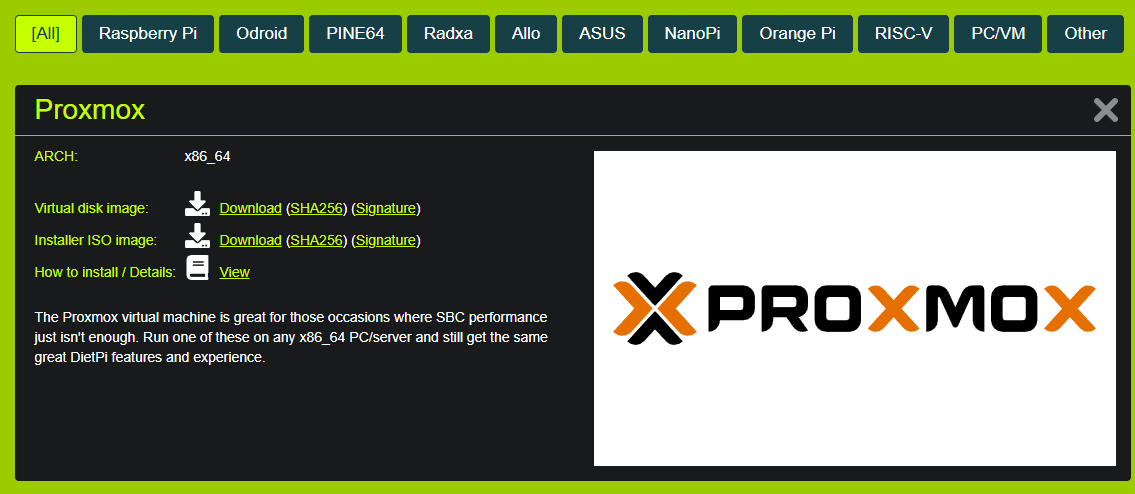
Proxmox へのインストール方法はドキュメントに記載されている。
VM の起動後はコンソールの指示に従って、セットアップを行う。
DietPi のセットアップ
インストールを完了するために、root ログインを行う。
DietPi では、dietpi が初期設定のパスワードになっているので
これでログインし、ダイアログに従ってパスワードの変更を行う。
画面を進めると DietPi-Software という画面が出るので、Search Software から docker と tailscale 検索して選択する。
(必要なら git も選択する。)

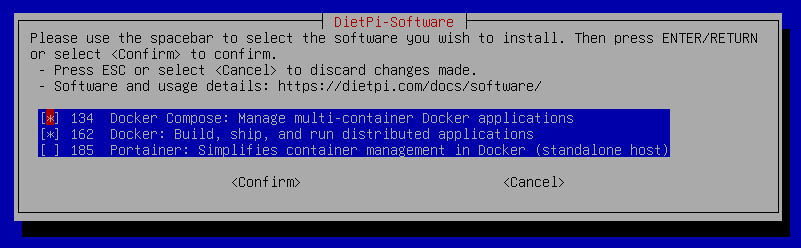
最後に Install を選択すると、
DietPi と共に Docker と Tailscale がインストールされる。
Tailscale へのログインは以下のコマンドから行う。
| |
ホストネームの設定
Tailscale のために、ホストネームを DietPi から変更する。
DietPi の設定は以下のコマンドから設定することができる。
| |
dietpi-config の Security → Hostname からホストネームを変更する。
ネットワークの設定
VM に静的 IP アドレスを割り当てる設定を行う。
dietpi-config の Network Options: Adapters → Ethernet を選択する。
その後、出てきた設定画面でモードを STATIC に変更し、設定を行う。
ここで Copy を選択すると現在の設定が入力されるので、
その後、Static IP を任意の IP に変更するのがオススメ。

時刻の設定
日本時間を設定する。dietpi-config から Language/Regional Options を選択する。

Vim
Docker Compose のファイルを編集するために Vim を使いたい。
DietPi では apt が使えるため、以下のコマンドでインストールする。
| |
新規ユーザーの作成
私のサーバー環境では root ユーザーを使用せずに別のユーザーを使用する。
ここでは user というユーザーを作成する。
| |
次に、user が管理者コマンドや docker コマンドを実行できるようにする。
| |
以上で、Docker 用に DietPi の VM をセットアップすることができた。